컴퓨터 화면 녹화 방법: 윈도우 11 단축키 2가지와 소리·저장 위치
윈도우 11 컴퓨터·노트북 화면 녹화 방법이다. 캡처 도구(Win+Shift+R)와 Game Bar(Win+Alt+R) 단축키, 소리 넣는 법, 저장 폴더, 녹화 버튼이 없거나 소리가 빠질 때 조치를 정리했다.
핵심 요약
- 영역을 골라 찍으려면 캡처 도구의 Win + Shift + R, 게임을 바로 찍으려면 Game Bar의 Win + Alt + R을 누른다.
- PC 소리는 시스템 오디오, 내 목소리는 마이크를 녹화 전에 켠다.
- 녹화 버튼이 없으면 Microsoft Store에서 캡처 도구를 업데이트한다.
이 글의 목차
윈도우 11 컴퓨터·노트북은 프로그램 없이 Win + Shift + R을 누르고 영역을 고른 뒤 시작(Start)을 누르면 화면이 녹화된다. 끝나면 중지(Stop)를 누르고 저장한다. PC 소리나 내 목소리도 넣으려면 시작 전에 녹화 막대에서 소리 옵션을 켠다. 게임은 Win + Alt + R로 바로 녹화한다. (캡처 도구 안내)
두 가지 기본 녹화 방법
| 항목 | 캡처 도구 | Xbox Game Bar |
|---|---|---|
| 단축키 | Win + Shift + R |
Win + Alt + R(시작·중지) |
| 녹화 범위 | 드래그로 고른 영역 | 실행 중인 게임 |
| 자동 저장 폴더 | 동영상 → 화면 녹화 | 동영상 → 캡처 |
| 맞는 용도 | 사용법 설명, 오류 재현 | 게임 플레이 |
Win + Alt + R을 누르면 녹화 시작과 종료를 알리려고 화면이 깜박인다. Win + G로 Game Bar를 열어 위젯 메뉴 → 캡처에서 시작해도 된다. 백그라운드 녹화를 켜 두면 Win + Alt + G로 방금 지나간 장면을 저장한다. (Game Bar 도움말) Techies Note PC(9월 27일)에는 캡처 도구 11.2607.23.0과 Game Bar 7.326.8061.0이 설치돼 있었다. 아래는 일반 화면에 맞는 캡처 도구 기준이다.
녹화 순서
- 보여 줄 창을 열고, 영상에 나오면 안 되는 메신저·개인 문서는 닫거나 녹화 영역 밖으로 옮긴다.
Win + Shift + R을 누르고 녹화할 영역을 드래그한다. 전체 화면이 필요 없으면 문제와 조작 과정이 보이는 범위만 고른다. 단축키가 안 되면 시작 메뉴에서 캡처 도구를 열어 녹화 → 새로 만들기로 들어간다.Win + Shift + S는 정지 화면 캡처라 다르다.- 녹화 막대에서 소리를 고른다. 마이크가 여러 개면 막대의 마이크 선택 메뉴에서 쓸 장치를 고른다.
| 넣을 소리 | 시스템 오디오 | 마이크 |
|---|---|---|
| 소리 없음 | 끄기 | 끄기 |
| PC에서 나는 소리만 | 켜기 | 끄기 |
| 내 설명만 | 끄기 | 켜기 |
| 둘 다 | 켜기 | 켜기 |
- 시작을 누르고 녹화한 뒤 중지를 누른다.
- 미리보기에서 저장을 눌러 폴더와 이름을 정한다. 예를 들어 문서 폴더에
화면녹화폴더를 만들고메뉴-오류-재현으로 저장한다. 파일 형식은 제시된 그대로 둔다. - 탐색기에서 저장한 파일을 직접 열어 재생해 본다.
자동 저장된 영상은 동영상 → 화면 녹화 폴더에 MP4로 들어간다(영문 Windows에서는 Screen Recordings). Techies Note PC에서는 화면 녹화 중 2026-08-23 110656.mp4처럼 녹화 시각이 파일 이름에 붙었다. (저장 위치 안내)
긴 영상 전에 짧게 확인
처음부터 긴 설명을 찍지 말고 몇 초짜리 확인용 영상을 먼저 만든다. 녹화를 시작하고 메뉴를 한 번 연 뒤, 마이크를 켰다면 “마이크 확인”이라고 말하고, 시스템 오디오를 켰다면 녹음해도 되는 소리를 잠깐 재생한다. 두 소리를 순서를 나눠 넣어야 무엇이 빠졌는지 구별하기 쉽다.
저장한 영상을 음소거를 풀고 재생해 세 가지를 본다.
- 화면: 보여 주려던 메뉴·오류 문구가 잘리지 않았는가. 창이 영역 밖에서 열렸다면 영역이나 창 위치를 바꾼다.
- PC 소리: 재생한 소리가 들리는가.
- 목소리: 말한 문장이 알아들을 수 있게 들리는가. 반대로 넣지 않으려던 대화가 들어갔다면 마이크를 끄고 다시 찍는다.
녹화 버튼이나 소리 옵션이 없을 때
Microsoft Store에서 업데이트 확인을 눌러 캡처 도구를 업데이트하고, 앱을 닫았다가 다시 연다. 진행 중인 캡처가 있으면 먼저 저장한다. PC 소리·마이크 녹음을 지원하지 않는 옛 앱 버전에는 소리 옵션이 없다. (앱 업데이트 안내)
설치된 캡처 도구 버전은 아래 명령으로 본다.
Get-AppxPackage Microsoft.ScreenSketch | Select-Object Version단축키만 안 되고 앱에서는 녹화된다면 우선 앱 경로로 작업을 끝낸다. 회사·학교 PC에서 업데이트가 막혀 있으면 관리자에게 버전과 오류를 전달한다. 녹화 한 번을 위해 시험판 Windows를 설치하거나 출처를 모르는 앱을 받을 필요는 없다.
소리가 빠졌을 때
내 목소리가 없다면:
- 헤드셋·마이크의 음소거 버튼을 확인한다.
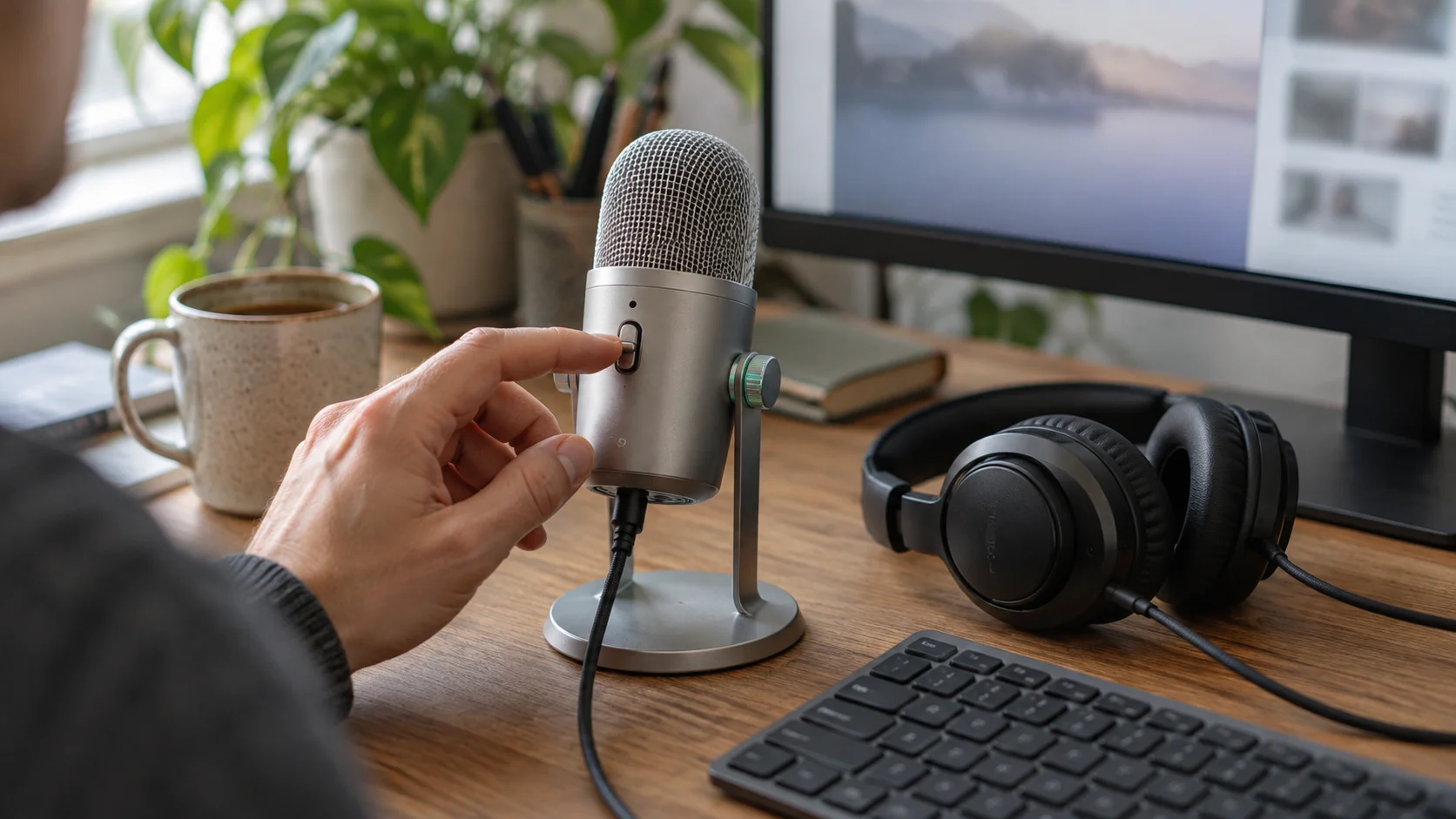
- 설정 → 시스템 → 소리 → 입력에서 쓸 마이크를 고르고 테스트 시작 → 말하기 → 테스트 중지 → 재생으로 목소리가 잡히는지 본다. (마이크 설정)
- 테스트에서도 안 들리면 장치 선택·음소거·입력 볼륨·권한부터 확인한다. 테스트에서는 들리는데 영상에만 없으면 녹화 막대의 마이크 켜짐과 선택한 장치를 다시 본다.
- 권한 안내가 떴다면 설정 → 개인 정보 및 보안 → 마이크에서 마이크 액세스와 앱 액세스, 목록에 표시되는 캡처 도구의 권한을 확인한다. 데스크톱 앱으로 녹음한다면 데스크톱 앱에서 마이크에 액세스하도록 허용도 확인한다. (마이크 문제 해결)
PC 소리가 없다면: 소리를 낸 앱이 음소거돼 있거나 다른 출력 장치로 나가고 있지 않은지 보고, 시스템 오디오를 켠 채 다시 녹화한다. 이때 마이크 설정만 계속 바꾸는 것은 소용없다.
둘 다 안 들리면 녹화가 아니라 재생 쪽 음소거일 수 있다. 재생 프로그램과 Windows 볼륨을 먼저 본다. 정상 파일을 괜히 다시 만들지 않는다.
증상별 빠른 확인
| 증상 | 확인할 원인 | 조치 |
|---|---|---|
Win + Shift + R이 반응 없음 |
단축키 충돌 또는 옛 버전 | 캡처 도구 앱에서 녹화 → 새로 만들기, 앱 업데이트 |
| 녹화 메뉴·소리 옵션이 없음 | 캡처 도구가 옛 버전 | Microsoft Store에서 업데이트 |
| 목소리가 안 들어감 | 마이크 꺼짐·다른 장치 선택·권한 | 막대의 마이크 설정, 소리 입력 테스트, 마이크 권한 |
| PC 소리가 안 들어감 | 시스템 오디오 꺼짐, 앱 음소거 | 시스템 오디오 켜기, 앱 소리 확인 |
| 저장한 파일을 못 찾음 | 다른 폴더를 봄 | 동영상 → 화면 녹화(Game Bar는 동영상 → 캡처), 또는 저장할 때 고른 폴더 |
| 화면 일부가 잘림 | 영역을 좁게 잡음 | 영역을 다시 잡고 창 위치를 옮긴다 |
자주 묻는 질문
녹화한 영상을 편집하려면? 미리보기의 Clipchamp에서 편집으로 자르고 자막이나 설명 음성을 더할 수 있다. 다만 녹화 때 들어가지 않은 당시 소리를 되살리지는 못한다.
녹화한 영상을 다른 사람에게 보내려면? 저장한 파일을 메신저나 메일에 첨부한다. 보내기 전에 처음부터 끝까지 한 번 재생해 알림 팝업, 다른 창의 개인정보, 넣지 않으려던 목소리가 들어가지 않았는지 확인한다.
녹화 파일이 많아 공간이 부족하면 Windows 11 저장공간 정리를 본다.
함께 보면 좋은 글
Windows 11 전체 보기 →
Windows 11 저장공간 부족 해결: 용량 정리하는 5단계
Windows 11 저장공간이 부족할 때 설정의 저장소 화면부터 임시 파일, 큰 앱, OneDrive, Storage Sense까지 안전하게 정리하는 순서를 설명한다.

Windows 11 메모리 무결성 켜기·끄기: 켤 수 없음·호환되지 않는 드라이버 해결
Windows 11 메모리 무결성을 켤 수 없을 때 드라이버 업데이트부터 확인한다. 오류의 sys 파일명과 oem INF를 대조하는 법, 삭제 전 확인할 조건, 켠 뒤 실제 실행 여부를 확인하는 명령을 설명한다.
윈도우 11 정품인증 방법: 확인 명령·제품 키 입력·오류 코드별 해결
윈도우 11 정품인증 확인과 방법을 정리했다. 설정 경로와 slmgr 명령, 제품 키 입력, 메인보드 교체 뒤 재인증, 0xC004F074 등 오류 코드별 해결과 원화 정가를 담았다.
첫 댓글을 남겨 보세요.
로그인은 계정 확인에만 사용하며 이메일 원문은 저장하거나 공개하지 않습니다.
댓글은 공개됩니다. 개인정보·광고·비방성 내용은 남기지 마세요. 운영 기준은이용 안내에서 확인할 수 있습니다.