
Kimi Code 설치·사용법: Windows와 터미널에서 시작하고 모델 바꾸기
Kimi Code 설치·사용법을 Windows·macOS·Linux별로 안내한다. 로그인과 프로젝트 실행, 모델 전환, 플랜별 모델 권한과 5시간·월간 사용량 한도, 업데이트·삭제 방법을 정리한다.
핵심 요약
- Windows는 공식 PowerShell 설치 스크립트를 지원하며 첫 실행 전에 Git for Windows가 필요하다.
- 프로젝트 폴더에서 kimi를 실행하고 /login으로 계정을 연결한다.
- /model로 모델을 바꾸며, 256K 안에서 끝나는 작업은 k3-256k가 사용량을 덜 쓴다.
- 한도는 최근 5시간, 월간 공유 크레딧, 기존 플랜의 주간 quota를 따로 본다.
이 글의 목차
Kimi Code는 Windows PowerShell에서 공식 설치 스크립트 한 줄로 설치하고, 프로젝트 폴더에서 kimi를 실행한 뒤 /login으로 Kimi 계정을 연결하면 바로 쓸 수 있다. 터미널에서 프로젝트 파일을 읽고 고치며 명령과 테스트를 실행하는 코딩 에이전트다. Windows는 첫 실행 전에 Git for Windows가 있어야 한다. Kimi 구독으로 쓰는 경로는 새 Plus 이상과 해당 기존 요금제에 포함된다. 별도의 Platform API 키로 연결하는 방식도 있다.

Windows에 설치
PowerShell에서 공식 설치 명령을 실행한다. 스크립트가 최신 릴리스를 내려받아 체크섬을 확인한 뒤 kimi를 PATH에 넣는다. Node.js는 없어도 된다. (시작 안내)
irm https://code.kimi.com/kimi-code/install.ps1 | iexKimi Code는 Git for Windows에 딸린 Git Bash를 셸로 쓴다. 설치 전에 아래 두 줄로 확인한다.
git --version
Test-Path 'C:\Program Files\Git\bin\bash.exe'False는 그 기본 경로에 파일이 없다는 뜻이다. Git 미설치인지 다른 위치에 설치했는지 먼저 확인한다. 다른 위치라면 $env:KIMI_SHELL_PATH="실제\경로\bash.exe"로 지정한다. 설치가 끝나면 kimi --version으로 확인한다.
macOS·Linux: curl -fsSL https://code.kimi.com/kimi-code/install.sh | bash로 설치한다. npm(npm install -g @moonshot-ai/kimi-code)도 되지만 Node.js 22.19.0 이상이 필요하다.
처음 실행하기
cd your-project
kimi/login을 입력하고 두 방식 중 하나를 고른다. 자격 증명을 지우려면 /logout을 쓴다.
- Kimi Code (OAuth): 링크를 아무 기기에서 열어 로그인하고 코드를 넣는 기기 코드 방식이다. 브라우저가 없는 서버에서 편하다.
- Kimi Platform API key: platform.kimi.com에서 발급한 키를 직접 넣는다.
첫 요청은 파일을 바꾸지 않는 읽기 작업으로 한다.
이 프로젝트 구조를 먼저 읽고, 실행 방법과 테스트 명령만 설명해줘. 아직 파일은 수정하지 마.
읽기는 자동으로 진행되지만, 파일 수정과 명령 실행은 기본적으로 승인을 묻는다. 승인 화면에서 실제 명령을 읽고, 테스트 삭제·패키지 설치·Git 작업처럼 범위가 큰 명령은 특히 조심한다. 구현 전에 계획부터 보려면 Shift-Tab으로 Plan 모드로 바꾼다. 다만 Never Ask 권한 모드에서는 계획 종료도 자동 승인되니 현재 권한 모드를 확인한다.
| 입력 | 하는 일 |
|---|---|
/help |
명령·단축키 목록 |
/new |
문맥을 비우고 새 세션 |
/sessions |
지난 세션 이어 가기 |
/compact |
문맥을 압축해 토큰 확보 |
/model |
모델 바꾸기 |
/usage |
남은 사용량과 초기화 시각 |
나가려면 /exit를 입력하거나 Ctrl-C를 두 번 누른다. 한 번만 묻고 끝내려면 kimi -p "질문"을 쓰는데, 이 방식은 기본 권한 정책이 auto라 사람 승인 없이 도구를 실행한다. 권한 동작을 익힐 때는 대화형 모드로 한다. 최근 세션은 kimi -c로 이어 간다. (kimi 명령 참조)
모델과 사용량 아끼기
요금제별로 쓸 수 있는 모델이 다르다. /model 목록에 나오는 것이 실제 기준이다. (모델 설정)
| 요금제 | 쓸 수 있는 모델 |
|---|---|
| 예전 Andante | kimi-for-coding(현재 K2.8 Preview). K3 없음 |
| 새 Plus·예전 Moderato | k3, k3-256k. K3는 최대 256K |
| 새 Pro 이상·예전 Allegretto 이상 | K3 1M 컨텍스트, kimi-for-coding-highspeed |
| 새 Go | Kimi Code 사용량 없음 |
- 영상 입력이 없고 256K 안에서 끝나는 작업은
k3-256k부터 쓴다. 1M 버전은 사용량을 대략 두 배 쓴다. - 세션 중에 모델과 추론 강도를 자주 바꾸지 않는다. 캐시가 무효화될 수 있다. 256K에서 1M으로 올리는 것은 괜찮고, 1M에서 256K로 내릴 때는 먼저
/compact로 문맥을 줄인다.k3-256k는 영상 입력을 지원하지 않아 영상 이력이 남은 상태의 직접 전환은 실패할 수 있다. - HighSpeed는 급할 때만 쓴다. 출력이 약 5~6배 빠르지만 사용량을 약 3배 쓴다.
한도는 세 가지다. 최근 5시간 한도(모든 요금제), 월간 공유 크레딧(Agent·Deep Research와 같이 씀), 예전 요금제의 7일 한도다. /usage와 오류 문구로 어느 것에 걸렸는지 본다. 403은 사용량·동시 요청 제한, 429는 짧은 시간의 요청 급증이나 서버 혼잡일 수 있다. 번호만으로 원인을 단정하지 말고 메시지를 읽는다. 한도를 넘겨 쓰려면 Extra Usage 잔액을 충전하는데, 월 지출 한도가 기본으로 꺼져 있으니 웹 설정에서 먼저 켠다. 요금제 가격은 Kimi 요금제 가격에 있다.
업데이트와 삭제
kimi upgrade를 실행해 Install update now를 고르면 설치 방식에 맞게 올린다. npm으로 설치했다면 npm install -g @moonshot-ai/kimi-code@latest도 된다. 지울 때는 스크립트 설치면 kimi 실행 파일을, npm이면 npm uninstall -g @moonshot-ai/kimi-code를 쓴다. 실행 파일만 지우면 기본 데이터 폴더 ~/.kimi-code/의 설정과 대화 기록은 남는다. KIMI_CODE_HOME을 바꿨다면 그 위치를 확인한다. 데이터를 보존할지 결정한 뒤 실제 데이터 폴더를 정리한다.
자주 묻는 질문
VS Code에서도 쓸 수 있나? 공식 VS Code 확장이 있어 사이드바에서 파일 수정과 코딩 작업을 할 수 있다. 터미널이 익숙하지 않으면 확장부터 시작해도 된다.
Claude Code에서 Kimi 모델을 쓸 수 있나? Kimi Code API는 OpenAI·Anthropic 호환 주소를 제공해 Claude Code, OpenCode, Codex에 연결할 수 있다. 요금제별 모델과 컨텍스트가 다르니 모델 설정 문서를 함께 본다.
함께 보면 좋은 글
AI 코딩 도구 전체 보기 →
Kimi 요금제 가격: Plus·Pro·Max·Ultra와 예전 Andante 요금제 비교
공식 Kimi 가격 페이지의 새 요금제(Plus 월 $19·Pro $39·Max $99·Ultra $199, 연간 결제 할인)와 도움말에 남은 예전 Andante 계열 위안화 가격을 비교하고, Kimi Code 사용량과 Extra Usage를 정리했다.
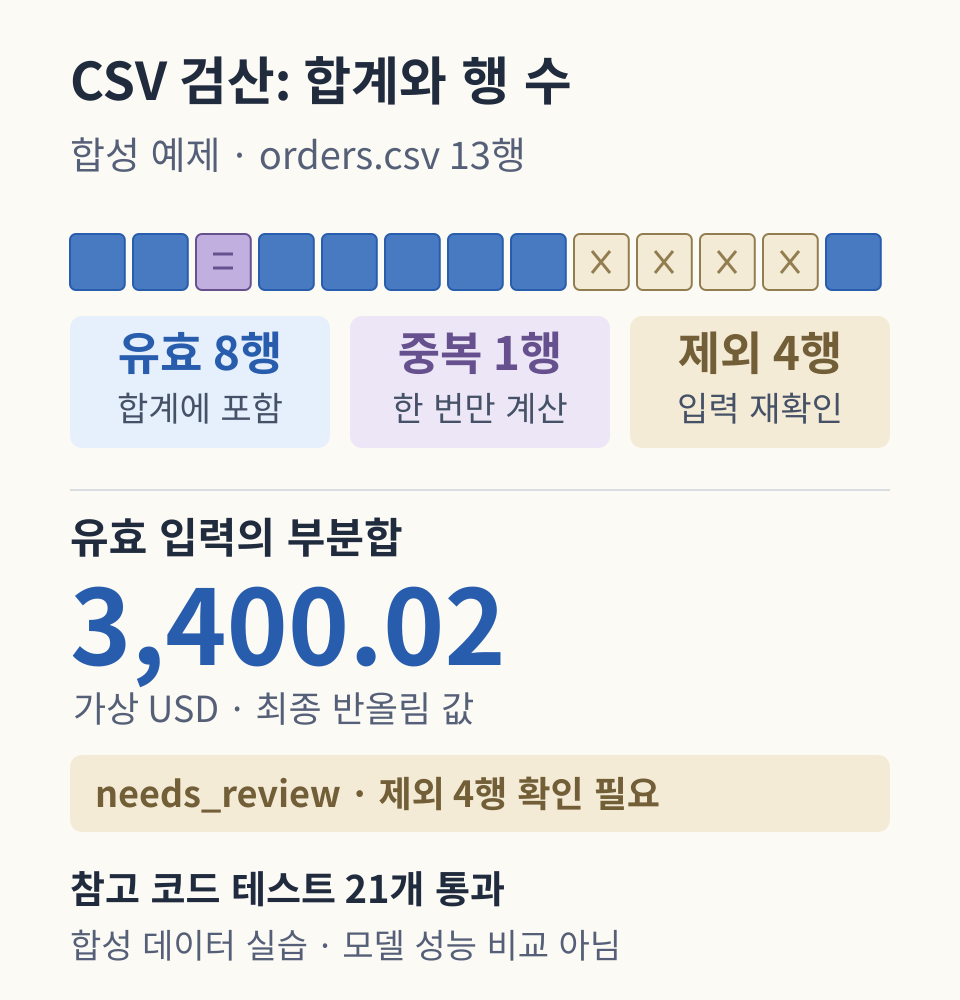
AI가 만든 CSV 집계 코드, 실무에 쓰기 전 확인할 6가지
합성 CSV 13행과 정답 표로 AI가 만든 집계 코드를 검산합니다. 중복 거래·빈 금액·천 단위 쉼표·환불·반올림·원본 보존을 확인하는 Python 예제와 자동 테스트를 제공합니다.

GitHub Copilot /btw 사용법: VS Code 옆 질문과 검토
GitHub Copilot /btw 사용법과 VS Code Agents 창에서 옆 질문을 분리하는 순서를 안내한다. Agent Plugins, 브라우저 주석, 받아쓰기 설정과 기능별 확인 항목도 다룬다.
첫 댓글을 남겨 보세요.
로그인은 계정 확인에만 사용하며 이메일 원문은 저장하거나 공개하지 않습니다.
댓글은 공개됩니다. 개인정보·광고·비방성 내용은 남기지 마세요. 운영 기준은이용 안내에서 확인할 수 있습니다.