Hermes Agent 설치·Provider 설정: Windows·WSL2부터 첫 응답까지
Hermes Agent를 Windows·WSL2에 설치하고 Provider를 연결하는 순서다. OAuth·API 키 저장 위치, 로컬 Ollama 조건, 첫 응답 확인과 기본 보안 설정을 정리한다.
핵심 요약
- Windows 10·11은 PowerShell 한 줄로 네이티브 설치하고, Linux 중심 개발 환경이면 WSL2를 쓴다.
- hermes model로 공급자·모델을 선택하고, 새 설치는 hermes setup --portal로 Portal에 연결할 수 있다.
- 로컬 모델은 서버 주소·모델 이름과 최소 64,000 토큰 컨텍스트를 맞추고 짧은 질문으로 응답을 확인한다.
- 업데이트는 hermes update --check와 --plan으로 범위를 먼저 보고 설정을 백업한 뒤 진행한다.
이 글의 목차
Hermes Agent는 PowerShell 한 줄로 설치하고, hermes model로 모델 공급자 하나를 연결한 뒤, 짧은 질문으로 첫 응답을 확인하면 된다. Windows 10·11은 WSL2 없이 네이티브로 설치된다. Nous Research가 만드는 MIT 라이선스의 무료 오픈소스 에이전트다. 모델과 검색 비용은 연결한 서비스 조건을 따른다.
Windows에 설치
화면으로 쓰려면 Hermes Desktop 설치 프로그램을, 터미널만 필요하면 PowerShell에서 아래를 실행한다. 기본 설치는 사용자 데이터 폴더를 사용한다. (설치 가이드)
iex (irm https://hermes-agent.nousresearch.com/install.ps1)- 설치가 끝나면 열려 있던 PowerShell을 닫고 새 창을 연다. 설치 과정의 PATH 변경을 새 창에서 확인한다.
- 새 창에서
hermes --version으로 설치를 확인한다. hermes setup(또는hermes setup --portal)으로 설정을 시작하고hermes로 첫 대화를 연다.
Windows 소스 스크립트 설치의 기본 코드 위치는 %LOCALAPPDATA%\hermes\hermes-agent, 사용자 데이터는 %LOCALAPPDATA%\hermes다. HERMES_HOME·설치 경로를 바꿨거나 Desktop 패키지를 썼다면 위치가 다를 수 있다. 문제를 문의할 때는 실제 hermes --version 출력과 설치 방식을 함께 적는다.
WSL2에 설치하려면
네이티브와 WSL2 모두 공식 지원이다. 일반 사용은 네이티브로 충분하다. Linux 명령·경로를 그대로 쓰는 프로젝트가 많거나, 개발 환경이 이미 WSL2 안에 있거나, 웹 대시보드의 /chat 터미널 패널이 필요하면 WSL2를 쓴다. /chat 패널은 네이티브에서 빠진 대표 기능이다. (WSL2 가이드)
curl -fsSL https://hermes-agent.nousresearch.com/install.sh | bashWSL2의 설정·기록·Skills는 Linux 쪽 ~/.hermes에 따로 저장된다. 두 환경은 서로 다른 Hermes라 설정도 각각 한다.
모델 공급자 연결
hermes model을 실행해 공급자와 모델을 고른다. 새로 설치했다면 hermes setup --portal로 Nous Portal 로그인과 기본 도구 구성을 한 번에 할 수 있다. OpenAI Codex, GitHub Copilot, Anthropic, xAI 같은 계정 연결 경로도 있다. (공급자 목록)
| 연결 방식 | 맞는 경우 | 주의 |
|---|---|---|
| 이미 구독 중인 서비스 계정(OAuth) | 바로 써 보고 싶을 때 | 그 구독에 이 사용 방식이 포함되는지 확인 |
| API 키(OpenRouter 등) | 사용량을 직접 추적할 때 | 공급자 콘솔에서 예산·한도 설정 |
| 로컬 모델(Ollama 등) | 외부 전송을 줄여야 할 때 | 장비 성능, 64K 컨텍스트 조건 |
Anthropic 계정 연결은 Max 요금제와 구매한 추가 사용 크레딧이 필요하고, 기본 Max 한도 대신 그 크레딧을 쓴다. Pro 구독은 이 경로 대상이 아니니 API 키로 연결한다.
어느 공급자에 로그인됐는지는 hermes doctor로 본다. Techies Note PC에서 9월 25일 실행하니 공급자별 상태가 나왔다. OpenAI Codex는 logged in, Nous Portal·MiniMax·xAI는 not logged in이었고, xAI 항목에는 hermes model에서 xAI Grok OAuth(SuperGrok / Premium+)를 고르라는 안내가 붙어 있었다.
API 키는 .env에 둔다. Windows는 %LOCALAPPDATA%\hermes\.env, macOS·Linux·WSL은 ~/.hermes/.env다. 예를 들어 OPENROUTER_API_KEY=키값 한 줄을 넣는다. 이 파일은 저장소나 클라우드 동기화 폴더에 두지 않는다.
로컬 모델(Ollama) 연결
hermes model에서 custom endpoint를 고르고, 같은 PC의 Ollama라면 주소 http://localhost:11434/v1과 ollama list의 실제 모델 이름을 넣는다. Ollama Cloud를 고르면 로컬 추론이 아니다.
Hermes는 도구를 쓰는 에이전트에 최소 64,000 토큰 컨텍스트를 요구한다. Hermes 설정에 숫자를 적는다고 Ollama의 실제 컨텍스트가 늘지는 않는다. Ollama 쪽에서 늘리고(예: OLLAMA_CONTEXT_LENGTH=64000으로 서버 시작), 모델을 불러온 뒤 ollama ps의 CONTEXT 값을 확인한다. 긴 컨텍스트는 메모리를 많이 먹으니 장비가 감당하는지 본다.
첫 응답 확인
hermes -z "파일을 수정하지 말고 2+2의 결과를 숫자로만 답해줘"를 실행한다.-z는 답만 출력하고 끝나는 한 번 실행 방식이다. (CLI 문서)- 인증 오류 없이 4가 나오는지 본다.
--usage-file usage.json을 붙이면 실제로 쓴 모델·공급자·토큰 수가 파일로 남는다. hermes를 다시 열어 설정이 유지되는지 본다.
Techies Note PC에서 9월 27일 ChatGPT 구독 로그인(OpenAI Codex)으로 한 줄 인사를 요청하니 9초 만에 답이 왔다. 보고서에는 모델 gpt-5.6-sol, 비용 0달러(included, 구독 포함), 입력 13,777토큰·출력 11토큰이 찍혔다. 한 줄 질문에도 입력이 1만 3천 토큰을 넘으니, 구독 사용량은 질문 길이보다 빨리 준다.
기본 대화가 된 뒤에 대체 모델, 메신저, 예약 작업을 하나씩 붙인다.
| 증상 | 확인할 것 |
|---|---|
| 인증 오류 | 키 앞뒤에 공백·줄바꿈이 붙지 않았는지 |
| 모델을 못 찾음 | 공급자마다 다른 모델 이름 표기, 지원 종료 여부 |
| 로컬 모델 무응답 | 서버가 켜져 있는지, 주소·포트, Windows와 WSL 사이 주소 차이 |
보안 설정과 업데이트
Hermes는 실제 명령을 실행한다. 기본 위험 명령 승인 모드 smart는 위험 패턴에 걸린 명령을 보조 모델이 판단해, 낮은 위험은 자동 승인하고 불확실하면 사용자에게 묻는다. approvals.mode: off나 --yolo는 처음부터 켜지 않고, 더 조심하려면 manual로 바꾼다. (보안 문서)
소스 설치는 먼저 hermes update --check로 선택된 채널과의 차이를, hermes update --plan으로 영향받는 서비스와 재시작 계획을 본다. 코드를 갱신하거나 의존성을 설치하지는 않지만 --check는 Git 메타데이터를 가져올 수 있다. 패키지 설치는 해당 배포 방식의 업데이트 안내를 따른다. 설정을 백업한 뒤 업데이트하고 hermes doctor와 짧은 질문으로 다시 확인한다. (업데이트 안내)
메모리와 Skills 활용은 Hermes Agent Skills·Memory 가이드에, ChatGPT 구독으로 쓰는 Codex는 ChatGPT Codex 설치·사용법: 앱·CLI 선택과 첫 프로젝트에 있다.
함께 보면 좋은 글
AI 코딩 도구 전체 보기 →
Hermes Agent Skills·Memory 차이: 저장할 내용·경로·변경 승인
Hermes Agent의 MEMORY.md·USER.md와 Skills에 둘 내용을 구분하고, 저장 위치와 변경 승인 명령을 CSV 검산 예시로 설명한다.

ChatGPT Codex 설치·사용법: 앱·CLI 선택과 첫 프로젝트
ChatGPT Codex 사용법을 앱·CLI·IDE·클라우드별로 살펴본다. Windows CLI 설치와 로그인, 첫 프로젝트 요청, 실행 위치 선택, 변경 결과를 확인하는 순서를 정리한다.
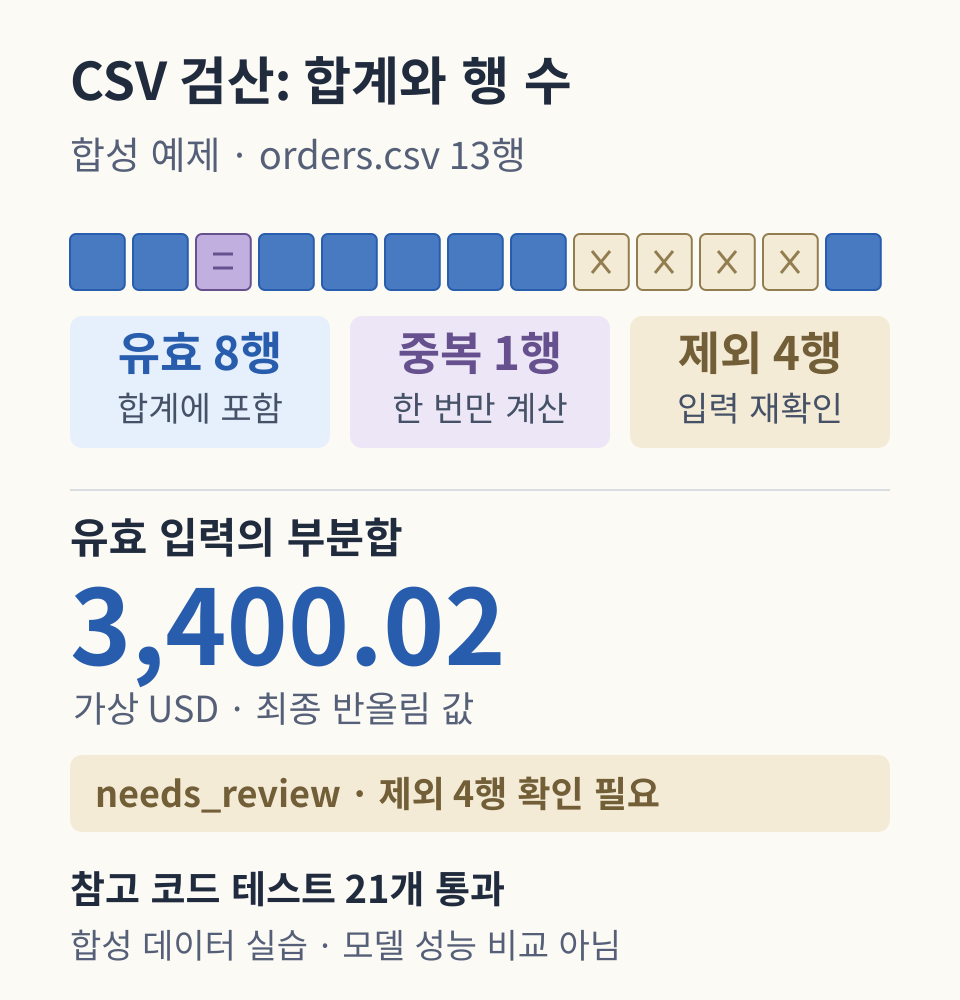
AI가 만든 CSV 집계 코드, 실무에 쓰기 전 확인할 6가지
합성 CSV 13행과 정답 표로 AI가 만든 집계 코드를 검산합니다. 중복 거래·빈 금액·천 단위 쉼표·환불·반올림·원본 보존을 확인하는 Python 예제와 자동 테스트를 제공합니다.
첫 댓글을 남겨 보세요.
로그인은 계정 확인에만 사용하며 이메일 원문은 저장하거나 공개하지 않습니다.
댓글은 공개됩니다. 개인정보·광고·비방성 내용은 남기지 마세요. 운영 기준은이용 안내에서 확인할 수 있습니다.