Windows 11 와이파이 연결됨·인터넷 없음 해결: 원인별 확인 순서
Windows 11이 Wi-Fi에는 연결됐지만 인터넷이 안 될 때 다른 기기, DHCP·IP, DNS, 프록시, 네트워크 초기화를 안전한 순서로 확인한다.
핵심 요약
- 다른 기기도 안 되면 공유기·회선부터, 이 PC만 안 되면 PC 설정부터 확인한다.
- 자동 IP 설정에서 169.254로 시작하는 주소는 DHCP 주소 할당 실패의 단서다.
- 드라이버 제거와 네트워크 초기화는 마지막에 한다.
이 글의 목차
Windows 11에서 와이파이는 연결됐는데 인터넷이 안 되면, 먼저 같은 와이파이의 휴대폰도 안 되는지 본다. 다른 기기도 안 되면 공유기·회선부터 확인하고, 이 PC만 안 되면 아래 순서로 PC를 점검한다. 네트워크 초기화는 마지막에 한다.
1. 문제 범위 나누기
휴대폰은 모바일 데이터를 끄고 같은 와이파이로 여러 사이트를 열어 본다. 특정 사이트만 안 되면 그 서비스의 장애일 수도 있다.
| 결과 | 먼저 확인할 범위 | 할 일 | 지금 하지 않을 일 |
|---|---|---|---|
| 여러 기기가 모두 안 됨 | 공유기·모뎀·회선 | 공유기와 모뎀을 껐다 켠다 | PC 드라이버 지우기 |
| 이 PC만 안 됨 | PC 설정 | 아래 2~5단계 | 공유기 초기화 |
| 특정 사이트·앱만 안 됨 | 그 서비스나 앱 | 다른 브라우저·사이트로 비교 | 네트워크 전체 초기화 |
| 다른 와이파이에서는 이 PC가 됨 | 공유기와 PC 사이 연결 | 4단계 재연결 | Windows 재설치 |
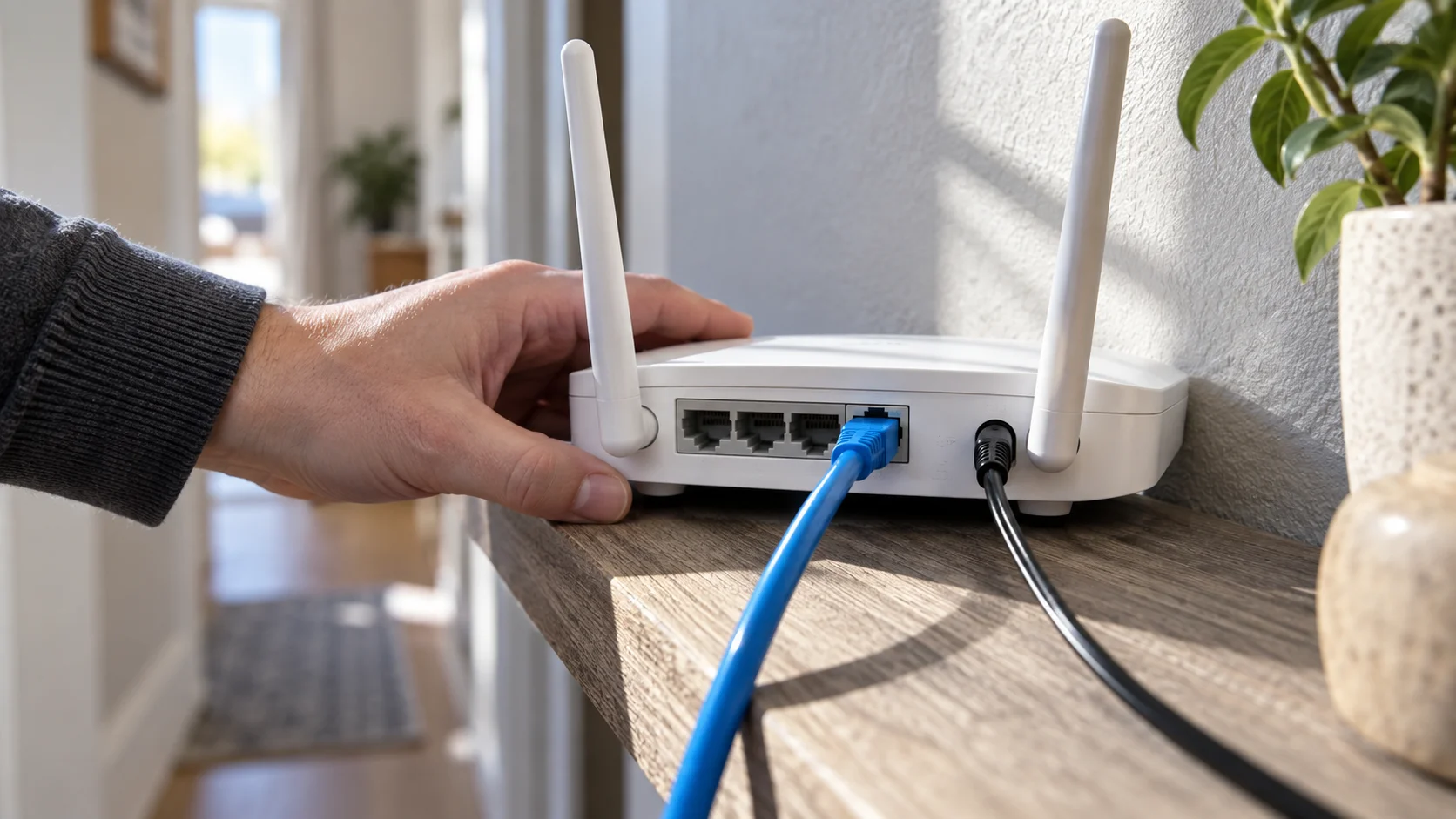
공유기를 껐다 켜면 연결된 모든 사람의 인터넷이 잠시 끊긴다. 재시작할 때 초기화 버튼은 누르지 않는다. 호텔·카페 와이파이는 로그인 페이지를 먼저 거쳐야 할 수 있다. 인증서 경고를 무시하거나 모르는 페이지에 계정 암호를 넣지 않는다. 회사 PC라면 VPN·프록시가 업무에 필요한 설정인지 먼저 확인한다. (Wi-Fi 문제 해결)
2. 진짜 인터넷이 끊겼는지 확인
Windows는 Microsoft 확인용 주소에 접속해 보고 ’인터넷 없음’을 표시한다. (NCSI 개요) Microsoft NCSI 문제 해결 문서의 기본 주소 예시는 다음과 같다. 조직 설정에 따라 달라질 수 있다.
| 확인 방식 | 주소 | 정상일 때 |
|---|---|---|
| 웹 확인 | http://www.msftconnecttest.com/connecttest.txt |
Microsoft Connect Test |
| DNS 확인 | dns.msftncsi.com |
131.107.255.255 |
브라우저로 위 웹 주소를 열어 응답을 확인한다.
- 이 글자가 보이면 → 브라우저에서 이 주소에는 접근된다. 모든 서비스의 접속이나 Windows 자체 검사 성공까지 보장하지 않으니 다른 사이트와 VPN·프록시도 비교한다.
- 로그인 페이지가 뜨면 → 그 네트워크의 로그인을 마친다.
- 아무것도 안 열리면 → 3단계로 간다.
프록시나 보안 프로그램이 이 주소를 막아도 ’인터넷 없음’이 뜬다. 이 확인 기능을 꺼서 표시를 없애는 것은 해결이 아니다.
3. IP 주소와 DNS 확인
명령 프롬프트에서 ipconfig를 실행해 Wi-Fi 어댑터의 IPv4 주소와 기본 게이트웨이를 본다.
- 자동 IP 할당을 쓰는데 IPv4 주소가
169.254.x.x면 DHCP 서버에서 주소를 받지 못했을 가능성을 본다. 4단계의 재연결을 한다. 회사처럼 고정 IP를 쓰는 곳은 예외다. - 정상 주소라면 게이트웨이(예:
192.168.1.1, 내 출력값으로 바꾼다)에ping 192.168.1.1을 보내고,nslookup www.microsoft.com으로 이름 조회가 되는지 본다.
| 결과 | 조치 |
|---|---|
| 게이트웨이 ping 실패 | 4단계 재연결. 공유기가 ping에 응답하지 않게 설정된 경우도 있어 한 번 실패로 고장이라 단정하지 않는다 |
ping은 되는데 여러 사이트의 nslookup이 시간 초과 |
DNS 서버 응답과 그 서버까지의 연결을 확인한다. ipconfig /all로 DNS 서버를 보고, 수동으로 바꿔 둔 DNS가 있으면 자동으로 되돌린다 |
| 예전에 실패한 주소만 계속 안 열림 | ipconfig /flushdns로 DNS 캐시만 비운다 |
nslookup은 되는데 한 브라우저만 안 됨 |
그 브라우저의 프록시·보안 DNS·확장 프로그램을 본다 |
(nslookup, ipconfig) 브라우저의 보안 DNS가 따로 설정돼 있으면 nslookup과 결과가 다를 수 있다. Mullvad DNS 종료 영향을 받는 설정인지도 본다. 회사·학교 네트워크의 DNS는 임의로 바꾸지 말고 관리자에게 알린다.
4. 다시 연결하고 네트워크 설정 재설정
- 설정 → 네트워크 및 인터넷 → Wi-Fi → 알려진 네트워크 관리에서 그 네트워크를 삭제하고 암호를 넣어 다시 연결한다. 암호를 미리 확인해 둔다.
- 그래도 안 되면 관리자 명령 프롬프트에서 아래를 차례로 실행하고 재시작한다.
netsh winsock reset
netsh int ip reset
ipconfig /release
ipconfig /renew
ipconfig /flushdns
Winsock·TCP/IP 설정 초기화, IP 주소 재발급, DNS 캐시 비우기를 한꺼번에 한다. ipconfig /release를 실행하면 잠시 연결이 끊긴다. 고정 IP나 회사 VPN을 쓰는 PC는 관리자에게 먼저 확인한다. 오류가 나면 같은 명령을 반복하지 말고 오류 문구를 기록한다.
5. 마지막 단계: 드라이버와 네트워크 초기화
- 드라이버: Windows 업데이트 직후부터 이 PC만 안 된다면 장치 관리자에서 어댑터 모델을 확인하고 제조사 드라이버를 설치한다. 제거하기 전에 다른 PC로 설치 파일을 받아 USB에 준비해 둔다. 인터넷이 안 되는 상태에서는 새로 받을 수 없다.
- 네트워크 초기화: 설정 → 네트워크 및 인터넷 → 고급 네트워크 설정 → 네트워크 초기화. 설치된 네트워크 어댑터와 설정을 제거하고, 재시작 후 어댑터를 다시 설치해 기본 설정으로 되돌린다. VPN 앱이나 가상 스위치는 다시 설정해야 할 수 있고, 연결이 공용 네트워크로 바뀔 수 있다.
복구한 뒤에는 원래 안 되던 사이트와 앱, 프린터·공유 폴더까지 다시 확인한다.
자주 묻는 질문
절전 모드에서 깨어나면 인터넷이 안 된다면? 장치 관리자 → 네트워크 어댑터에서 무선 어댑터를 두 번 누르고 전원 관리 탭과 해당 항목이 있을 때 “전원을 절약하기 위해 컴퓨터가 이 장치를 끌 수 있음”을 해제해 비교한다. 효과가 없으면 원래대로 돌린다.
유선은 되는데 와이파이만 안 된다면? 인터넷 회선보다는 PC와 공유기의 무선 연결 쪽부터 확인한다. 4단계 재연결과 5단계 드라이버를 먼저 본다. 공유기의 와이파이 이름이 2.4GHz와 5GHz로 나뉘어 있다면 다른 쪽에도 연결해 본다.
공유기를 껐다 켜도 모든 기기가 안 된다면? 모뎀의 불빛이 평소와 다른지 보고, 가입한 통신사 고객센터에 회선 장애를 문의한다. 여러 기기에서 같은 증상이 난다는 사실과 모뎀 상태를 전달한다.
블루투스 기기가 안 붙는 문제는 Windows 11 블루투스 연결 안 될 때를 본다.
함께 보면 좋은 글
Windows 11 전체 보기 →
Mullvad DNS 종료: 11월 2일 전에 Quad9 DNS로 바꾸는 법
Mullvad 공개 암호화 DNS 종료에 대비해 11월 2일 전에 바꿀 설정을 확인한다. 수동 DoH 주소와 iOS·macOS 프로필의 Quad9 이전 방법, 차단 범위와 암호화 확인 절차를 설명한다.
Windows 11 블루투스 연결 안 될 때: 증상별 확인 순서
Windows 11에서 Bluetooth 장치가 검색되지 않거나 페어링 뒤 연결되지 않을 때, 설정·장치 상태·문제 해결사·드라이버를 안전한 순서로 확인하는 방법이다.

Windows 11 메모리 무결성 켜기·끄기: 켤 수 없음·호환되지 않는 드라이버 해결
Windows 11 메모리 무결성을 켤 수 없을 때 드라이버 업데이트부터 확인한다. 오류의 sys 파일명과 oem INF를 대조하는 법, 삭제 전 확인할 조건, 켠 뒤 실제 실행 여부를 확인하는 명령을 설명한다.
첫 댓글을 남겨 보세요.
로그인은 계정 확인에만 사용하며 이메일 원문은 저장하거나 공개하지 않습니다.
댓글은 공개됩니다. 개인정보·광고·비방성 내용은 남기지 마세요. 운영 기준은이용 안내에서 확인할 수 있습니다.