인증 앱 설정 방법: 복구 코드와 기기 분실 대비
인증 앱의 QR 등록과 첫 코드 확인부터 Google·Microsoft·Apple의 백업·이전 차이, 복구 코드 보관과 휴대폰 분실 대응까지 순서대로 정리한다.
핵심 요약
- 계정의 2단계 인증 화면에서 QR을 스캔하고 현재 코드를 입력해 등록을 완료한다.
- 복구 코드는 계정 서비스에서 발급받아 휴대폰과 다른 곳에 보관한다.
- 휴대폰을 바꿀 때는 새 기기에서 코드와 실제 로그인을 확인한 뒤 기존 기기를 정리한다.
이 글의 목차
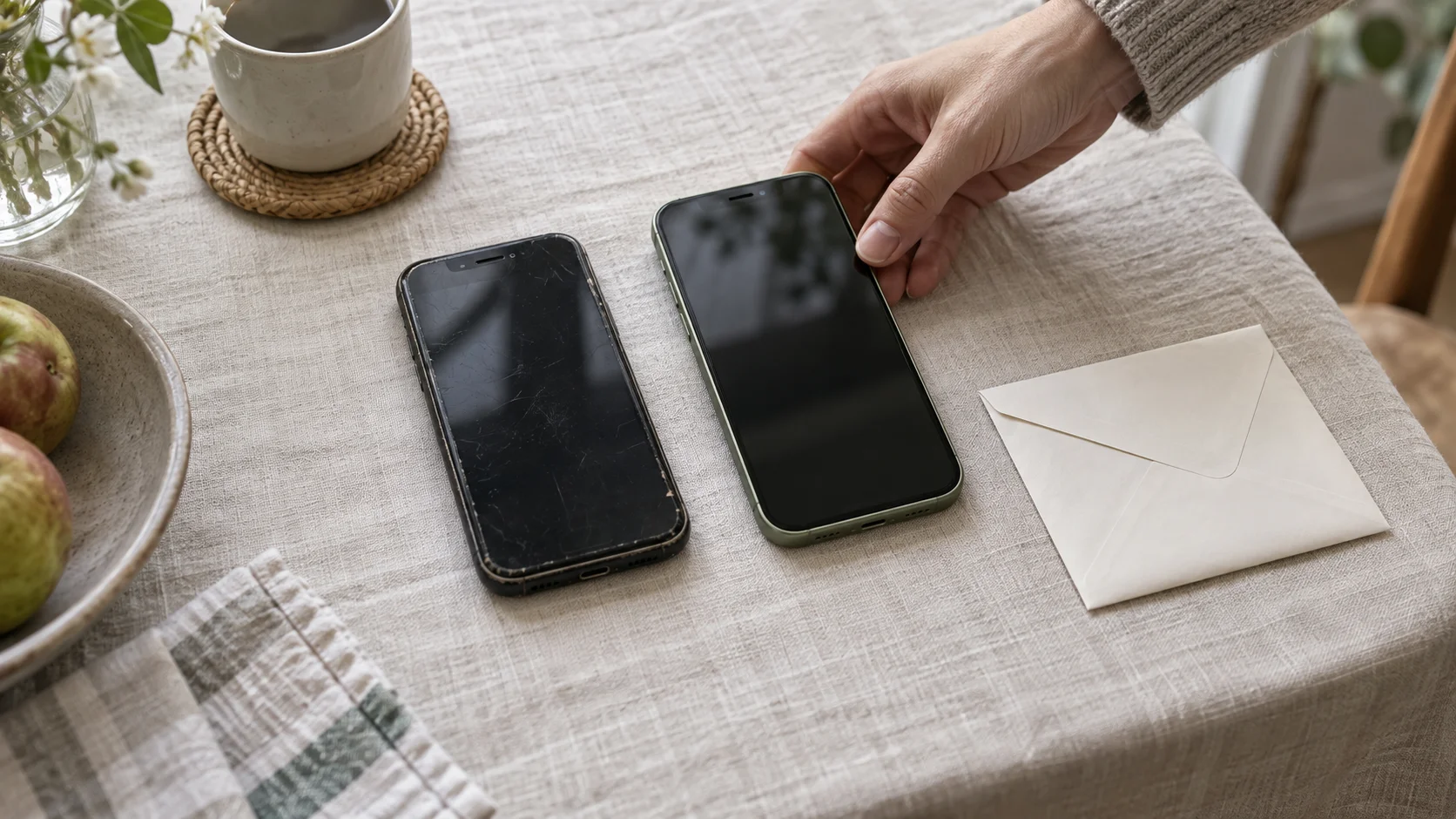
인증 앱은 계정의 2단계 인증 화면에서 QR을 스캔하고, 앱에 뜬 6자리 코드를 입력하면 등록이 끝난다. 등록 뒤에는 복구 코드를 받아 휴대폰과 다른 곳에 보관한다. 휴대폰을 바꿀 때는 기존 휴대폰을 초기화하기 전에 새 휴대폰으로 옮긴다.
등록 순서
Google·Microsoft 인증 앱은 무료다. Techies Note가 9월 28일 한국 App Store에서 조회하니 Google Authenticator 5.0.3은 40.9MB에 iOS 16.0 이상, Microsoft Authenticator 6.8.55는 233.9MB에 iOS 17.0 이상이 필요했다. (Google Authenticator, Microsoft Authenticator) 오래된 아이폰에는 최신 버전이 설치되지 않을 수 있으니 iOS 버전부터 확인한다.
서비스마다 메뉴 이름은 달라도 순서는 같다. (Google Authenticator 도움말, Microsoft Authenticator 계정 추가)
- 컴퓨터에서 계정의 보안 또는 로그인 설정을 연다.
- 2단계 인증, 다중 인증, Authenticator app 가운데 해당 항목을 고른다.
- 휴대폰 인증 앱에서 계정 추가 → QR 스캔을 누르고 화면의 QR을 찍는다. 카메라를 쓸 수 없으면 화면의 코드를 직접 입력한다.
- 앱에 뜬 현재 코드를 계정 화면에 입력한다.
- 등록이 끝나면 복구 코드를 발급받는다.
Google 계정은 한국어 도움말에서 이 앱을 Google OTP라고 부른다. 설정한 뒤 로그인 옵션으로 표시되기까지 최대 7일이 걸릴 수 있다. 계정을 무단 사용하려는 시도를 막기 위한 대기 기간이다.
앱별 백업과 이전 방식
| 앱 | 새 휴대폰으로 옮기는 법 | 주의 |
|---|---|---|
| Google Authenticator(Google OTP) | Google 계정으로 로그인해 쓰면 새 기기에 자동 동기화. 아니면 기존 폰의 메뉴 → 계정 전송 → 계정 내보내기로 QR을 만들고 새 폰에서 계정 가져오기 | 수동 이전은 기존 폰이 있어야 한다 |
| Microsoft Authenticator | 설정에서 클라우드 백업을 켜 둔다. Android는 새 폰 앱에 로그인하기 전에 Restore from backup, iPhone은 iCloud 설정을 켠 뒤 앱을 설치한다 | iPhone끼리, Android끼리만 복원된다 |
| Apple 암호 앱 | iCloud 키체인을 켠 같은 Apple 계정 기기에서 자동으로 보인다 | iOS 18·macOS Sequoia 이상 |
(Google OTP 도움말, Microsoft 복원 안내, Apple 암호 앱)
Microsoft Authenticator는 계정 종류에 따라 복원 범위가 다르다. 다른 서비스의 6자리 코드 계정은 복원 뒤 바로 쓰지만, 회사·학교 계정과 비밀번호 없는 로그인을 쓰는 개인 계정은 이름만 백업돼 다시 로그인해야 한다. iPhone은 복원 전에 iCloud Drive, iCloud 키체인, iCloud 백업을 켜고 iCloud 저장 앱 목록에서 Authenticator도 켜 둔다. Android는 2027년 1월부터 Microsoft 개인 계정 대신 Google One 백업에서 Authenticator 백업을 켜야 한다(9월 28일 확인한 안내). (Microsoft 백업 안내)
백업을 보관한 계정(Google·Microsoft·Apple)에 로그인할 수 없으면 복원도 안 된다. 그 계정에는 백업 코드나 보안 키처럼 인증 앱과 별개인 로그인 수단을 준비한다.
복구 코드 보관
복구 코드는 휴대폰을 잃었을 때 쓰는 비상 로그인 수단이다. Google 백업 코드는 10개가 한 세트이고, 코드마다 한 번만 쓸 수 있다. 새 세트를 만들면 예전 세트는 자동으로 비활성화된다. (백업 코드 안내)
- 휴대폰 사진첩에만 두지 않는다. 휴대폰과 함께 잃어버린다.
- 출력해 잠금 서랍에 두거나 비밀번호 관리자 사용법: 처음 설정할 때 확인할 5가지에 저장한다.
- 코드를 잃어버렸거나 다 썼거나 도난이 의심되면 새 세트를 만든다.
- 누구와도 공유하지 않는다. Google은 로그인할 때를 빼고 복구 코드를 요청하지 않는다.
휴대폰을 바꿀 때
- 기존 폰을 그대로 둔 채 새 폰에 인증 앱을 설치한다.
- 위 표의 방법으로 옮기고, 새 폰에 계정별 코드가 뜨는지 본다.
- 중요한 계정은 실제로 로그인해 확인한다.
- Microsoft Authenticator의 회사·학교 계정은 복원 뒤 다시 로그인한다.
- 모두 확인한 뒤 기존 폰을 초기화한다.
Google 계정과 동기화된 코드를 기존 폰에서 삭제하면 새 폰에서도 사라진다. 코드를 지우지 말고 기기 초기화로 정리한다.
휴대폰을 이미 잃어버렸다면
- 로그인 화면에서 다른 인증 방법을 골라 복구 코드, 보안 키, 로그인된 다른 기기를 쓴다.
- 들어가면 분실한 기기를 계정에서 지우고 인증 앱을 새로 등록한다.
- Google Authenticator를 동기화해 뒀다면 새 폰에서 같은 Google 계정으로 로그인해 코드를 되찾는다. Microsoft는 Android에서 앱에 로그인하기 전에 백업에서 복원을 고른다.
- 수단이 하나도 없으면 각 서비스의 공식 계정 복구를 쓴다.
잃어버린 폰의 코드는 다른 사람이 보지 못하게 iOS·Android의 원격 기기 초기화로 지운다고 Google OTP 도움말은 안내한다.
자주 묻는 질문
인증 앱을 두 기기에 등록해도 되나? 서비스가 허용하면 된다. 같은 설정 키를 두 기기에 등록하면 같은 코드가 나와, 한 기기를 잃어도 다른 기기로 로그인할 수 있다. 두 번째 기기는 평소 들고 다니지 않는 곳에 둔다.
어떤 인증 앱을 고르나? 주로 쓰는 계정에 맞춘다. Google 계정을 주로 쓰면 Google Authenticator, 회사가 Microsoft 365를 쓰면 Microsoft Authenticator, iPhone·Mac만 쓰면 Apple 암호 앱이 이전이 편하다. 어느 앱이든 표준 6자리 코드(TOTP)를 만들 수 있어 다른 서비스 계정도 등록된다.
코드가 계속 틀렸다고 나온다면? 코드는 휴대폰 시간을 기준으로 30초마다 바뀐다. Google OTP는 버전 7.0부터 앱의 시간 수정 설정이 없어지고 운영체제 시간을 쓰므로, 휴대폰 설정에서 날짜와 시간을 자동으로 맞춘다. 바뀌기 직전의 코드는 피한다.
문자 인증보다 무엇이 나은가? 인증 앱 코드는 네트워크에 연결하지 않아도 만들어진다(Microsoft Authenticator 앱 설명). 문자를 받을 수 없는 곳에서도 쓸 수 있다. 어떤 방식이 맞는지는 2단계 인증 방법 비교: SMS·인증 앱·패스키·보안 키에 정리했다.
함께 보면 좋은 글
보안·계정 전체 보기 →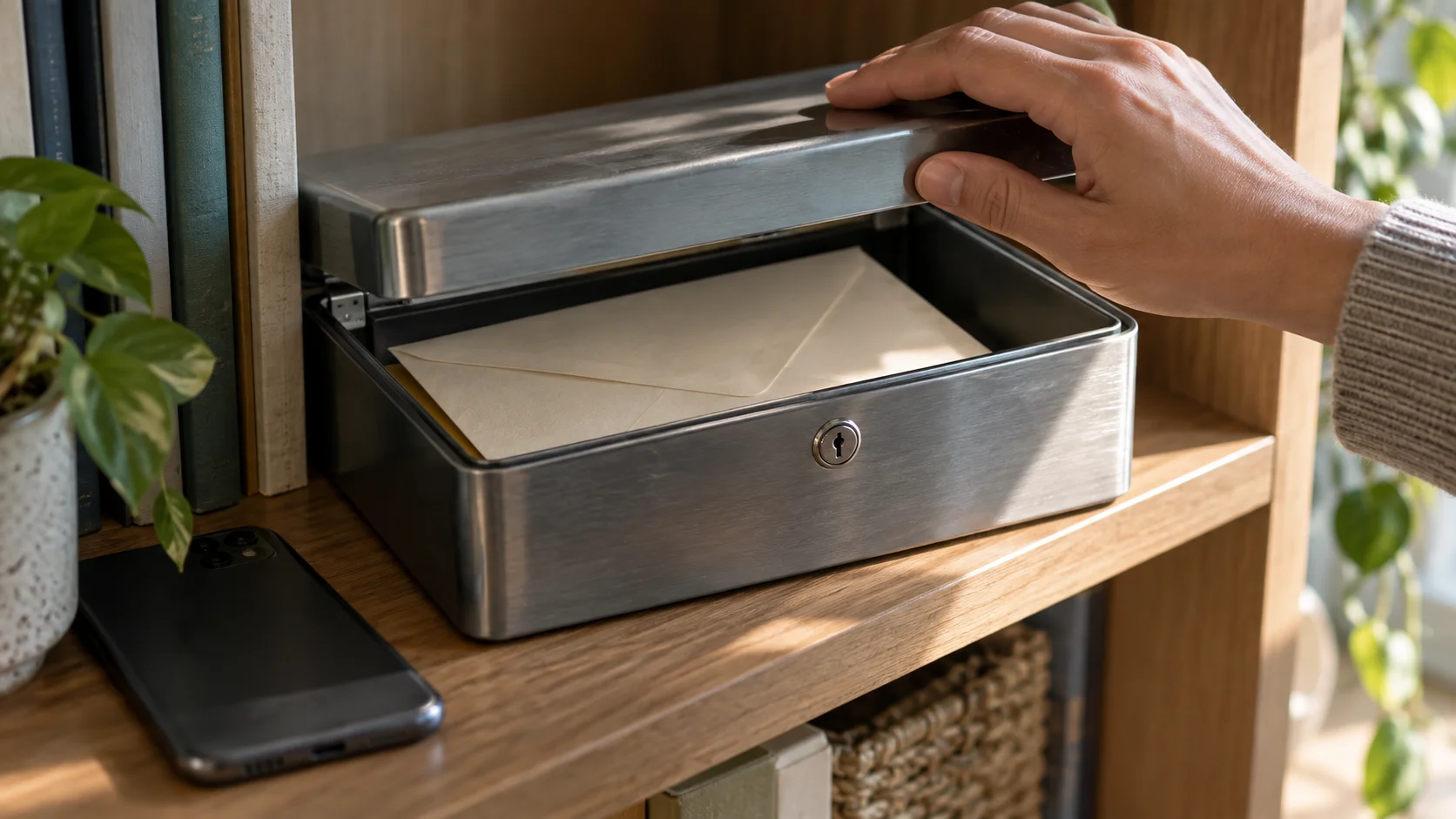
비밀번호 관리자 사용법: 처음 설정할 때 확인할 5가지
비밀번호 관리자를 처음 설정하는 순서와 계정 이전 방법을 설명한다. 마스터 비밀번호와 2단계 인증, 금고 밖 복구 수단을 준비하고, 계정별 비밀번호 생성·이전·로그인 확인까지 단계별로 진행한다.
2단계 인증 방법 비교: SMS·인증 앱·패스키·보안 키
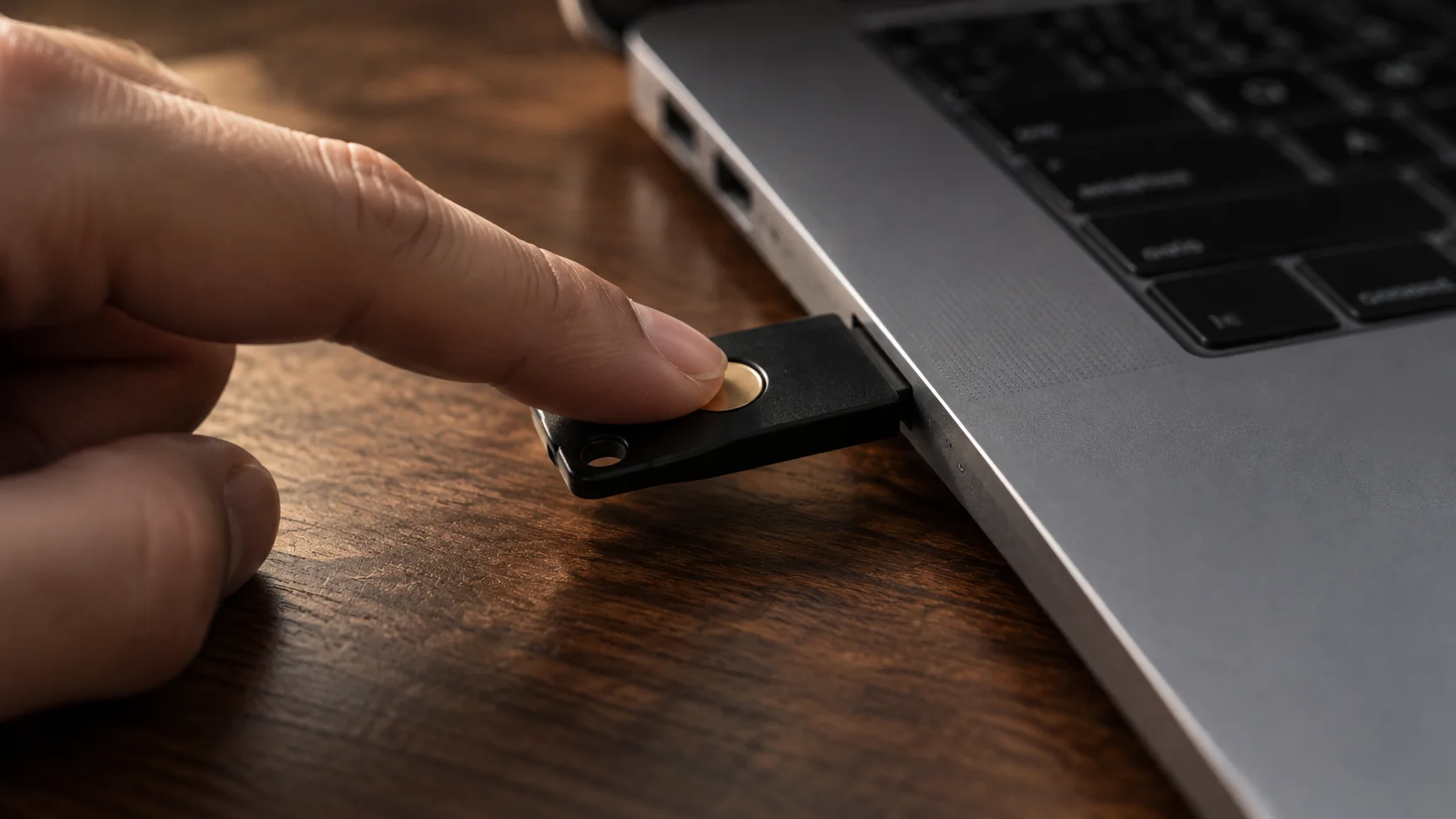
SMS, 인증 앱(TOTP), 동기화 패스키, 물리 보안 키의 피싱 저항성·기기 의존성·복구 조건을 같은 기준으로 비교하고 계정별 선택 순서를 설명한다.

ASCII Smuggling 피싱 대응: 숨은 문자 탐지와 메일 신고
ASCII Smuggling 피싱은 보이지 않는 유니코드로 이메일 필터의 해석을 흐린다. 탐지 수치의 의미, 관리자의 태그 문자 검사와 오탐 구분, 이용자의 링크 확인·신고 방법을 설명한다.
첫 댓글을 남겨 보세요.
로그인은 계정 확인에만 사용하며 이메일 원문은 저장하거나 공개하지 않습니다.
댓글은 공개됩니다. 개인정보·광고·비방성 내용은 남기지 마세요. 운영 기준은이용 안내에서 확인할 수 있습니다.